Adobe Photoshop (2025)
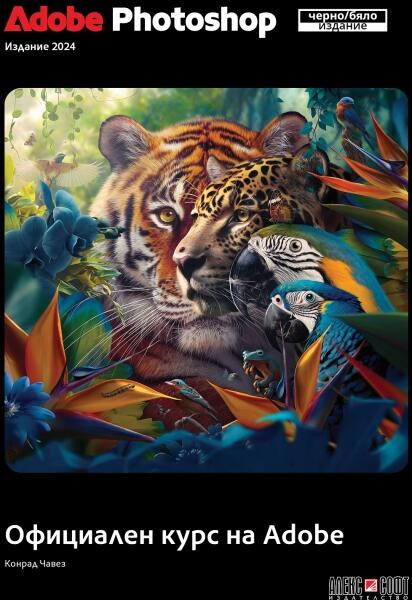
Adobe Photoshop (2025)
от 19,42 €
3 оферти
Оферти за Adobe Photoshop (2025)
Офертите за продукта




Описание, детайли - Adobe Photoshop (2025)
Описание
| Автор | Конрад Чавез |
| Ключови думи | Информатика |
| Език | български |
| Брой страници | 568 |
Виждате грешка в описанието или таблицата? Сигнализирайте ни!
Състояние: Отлично
Забележка: Нова. Черно-бяло издание.
Издателство: АлексСофт
Град на издаване: София
Наличност: dropshipping
Ширина (мм): 165
Височина (мм): 235
Корици: Меки
Най-бързият, най-лесен и най-подробен начин за изучаване на Adobe Photoshop.
Научете се да създавате и подобрявате цифрови изображения с инструменти, базирани на ИИ, включително Generative Fill. Лесно сменяйте фона, небето и поправяйте дефекти на снимки. Селектирайте обекти със сложни форми, включително косите, бързо и прецизно. Комбинирайте различни изображения и надписи. Анимирайте видео, снимки и текстови слоеве и експортирайте като видео. Редактирайте сурови изображения от фотоапарат. Автоматизирайте повтарящи се задачи. Запазвайте работата си като облачен документ на Photoshop за лесно редактиране на настолни и мобилни устройства. Експортирайте работата си за уеб, мобилни устройства и печат.
Официален курс на Adobe, серията бестселъри от практически ръководства за софтуерно обучение, предлага това, което не прави нито една друга книга или програма за обучение - официални серии за обучение от Adobe, разработени с подкрепа от експерти по продуктите на Adobe.
Adobe Photoshop Официален курс на Adobe (издание 2024) съдържа 15 урока, разглеждащи основните положения и нещо повече, като осигуряват безброй съвети и техники, които ви помагат да станете по-продуктивни с програмата. Може да проследявате книгата от начало до край, или да изберете само тези уроци, които ви интересуват.
"От години разчитам на поредицата от книги Официален курс на Adobe. Те винаги са изчерпателни и предлагат солиден баланс между новите функции и основите. Те винаги са препоръчителният център на моите учебни класни стаи! "
Майк Уитерел, сертифициран експерт на Adobe TrainingOnsite. com
"Учете разумно със серията Официален курс на Adobe! Това е задължителният ресурс за професионалистите по Adobe - потребители, преподаватели и сертифицирани инструктори. "
Кристин Абунасар, CEO ThinkB! G. LearnSmart Apple & Adobe & Microsoft
Закупуването на тази книга включва ценни онлайн допълнения. Следвайте инструкциите в раздела Подготовка за работа на книгата, за да отключите достъпа до файлове за уроците, които ви трябват, за да работите през проектите в книгата.
За да използвате тази книга ви е необходим Софтуер Adobe Photoshop (версия 2024), за Windows или за MacOS (софтуерът не е включен).
Забележка: Официален курс на Adobe не заменя документацията, подкрепата, актуализациите или някакви други предимства на регистрирания собственик на софтуера от Adobe Photoshop. Тази книга разглежда Photoshop само за настолни компютри. Тя не се занимава с Photoshop за iPad или уеб браузъри.
СЪДЪРЖАНИЕ:
Къде са файловете с уроците?
Подготовка за работа
За официален курс на Adobe
Какво е новото в това издание
Предварителни условия
Инсталиране на Adobe Photoshop, Adobe Bridge и Adobe Camera Raw
Инсталиране на друга версия
Инсталиране на шрифтове
Стартиране на Adobe Photoshop
Учебни файлове
Достъп до учебните файлове
Достъп до учебните файлове
Възстановяване на настройките по подразбиране
За да запазите текущите цветови настройки
За да възстановите цветовите настройки
Допълнителни ресурси
Образователни партньори на Adobe
Запознаване с работното пространство
Преглед на урока
Започване на работа с Adobe Photoshop
Стартиране на Photoshop
Използване на началния екран
Отваряне на документ
Стартиране на нов документ
Добавяне на изображение
Обиколка из работното пространство на Photoshop
Използване на инструменти
Комбиниране на елементи с помощта на слоеве
Създаване на нов слой
Задаване на мерна единица
Избор на пиксели
Оцветяване на селекция
Създаване на син правоъгълник
Добавяне на текст
Добавяне на плътен цветен слой
Рисуване на графичен елемент
Избор на цвят
Рисуване с четка
Отмяна и повторение на стъпки
Раширяване на изображение
Основни корекции на снимки
Преглед на урока
Отваряне на файл с Adobe Bridge
Оценка на изображение за редактиране
Изправяне и изрязване на изображението
Коригиране на тон и цвят
Почистване с инструмента Remove
Ретуширане на изтрита област с помощта на Generative Fill
Изостряне на изображение
Работа със селекция
Преглед на урока
Относно инструментите за селектиране и пикселните селекции
Подготовка за работа
Използване на документи от облак
Използване на инструмента Magic Wand
Използване на инструмента Quick Selection
Преместване на избрана област
Използване на инструмента Object Selection
Манипулации със селекции
Наместване на маркираната област при създаване на селекция
Преместване на селектирани пиксели с клавишна комбинация
Преместване на селекция с клавишите със стрелки
Селектиране с инструментите за ласо
Завъртане на избраните пиксели
Селектиране с помощта на инструмента Magnetic Lasso
Селектиране от централна точка
Преоразмеряване и копиране на селекция
Преоразмеряване на съдържанието на селекция
Едновременно преместване и копиране на селекция
Селекция по тон или цвят
Селектиране с машинно обучение
Селектиране чрез рисуване, с режим Quick Mask
Селекция според това, което е на фокус
Създаване на точна селекция със Select and Mask
Изрязване на изображение
Най-важното за слоевете
Преглед на урока
Относно слоевете
Подготовка за работа
Използване на панела със слоеве
Преименуване и копиране на слой
Преглед на отделни слоеве
Добавяне на рамка на слой с помощта на стил Stroke
Пренареждане на слоеве
Промяна на непрозрачността на слой
Дублиране на слой и промяна на режима на смесване
Преоразмеряване и завъртане на слоеве
Използване на филтър за създаване на графика
Добавяне на нов слой с влачене
Добавяне на текст
Прилагане на градиент към слой
Прилагане на стил към слой
Добавяне на коригиращ слой
Обновяване на ефектите на слоя
Създаване на рамка от селекция
Изравняване и запазване на готови файлове
Бързи поправки
Преглед на урока
Подготовка за работа
Подобряване на моментна снимка
Корекция на червени очи
Изсветляване на изображение
Коригиране на черти на лице с филтър Liquify
Замъгляване на обект
Създаване на панорама
Запълване на празни зони при изрязване
Коригиране на изкривявания в изображение
Разширяване на дълбочина на рязкост
Регулиране на перспектива в изображение
Маски и модели
Преглед на урока
Защо маските са полезни
Подготовка за работа
Използване на Select And Mask и Select Subject
Усъвършенстване на маска
Настройване на глобални подобрения
Завършване на маската
Манипулиране на изображение с Puppet Warp
Създаване на шаблон за фон
Персонализиране на многоъгълна форма
Типографски дизайн
Преглед на урока
Относно текстовите слоеве
Подготовка за работата
Създаване на изрязваща маска от текст
Добавяне на водачи за позициониране на текст
Добавяне на позиционен текст
Създаване на изрязваща маска и прилагане на сянка
Създаване на текст върху пътека
Деформиране на позиционен текст
Оформление на параграфи с текст
Използване на водачи за позициониране
Добавяне на параграфен текст от залепена бележка
Довършителни работи
Техники на векторно чертане
Преглед на урока
Относно растерни изображения и векторни графики
За пътеките и инструмента Pen
Първи стъпки във векторното чертане
Рисуване на форми с инструмента Pen
Чертане на права линия
Чертане на криви
Чертане на по-сложна форма
Чертане на път по контура от снимката
Преобразуване на път в селекция и маска на слоя
Създаване на лого с текст и персонализирана форма
Добавяне на предварително зададена форма
Композиция за напреднали
Преглед на урока
Подготовка за работа
Подреждане на слоеве
Използване на умни филтри
Прилагане на филтъра Liquify
Разполагане на други слоеве
Редактиране на умен филтър
Рисуване на слой
Добавяне на фон
Използване на панела History за отмяна на направените промени
Прилагане на филтри и ефекти
Отмяна на няколко стъпки наведнъж
Подобряване на изображение с ниска разделителна способност
Рисуване с Mixer Brush
Преглед на урока
За четките Mixer Brush
Подготовка за работа
Избор на настройки на четка
Експериментиране с опциите за влажност и четките
Смесване на цветове
Смесване на цветовете на фотографска снимка
Зареждане на персонални четки
Създаване на персонална четка
Използване на предварително зададени четки за рисуване и смесване на цветове
Редактиране на видео
Преглед на урока
За видеото и анимацията във Photoshop
Използване на панела Timeline
Подготовка за работа
Добавяне на видео
Регулиране на общата продължителност на времева линия
Добавяне към видео група
Добавяне на звук
Промяна на продължителността на клип във видео група
Анимиране с ключови кадри
Анимиране на позиция (движение на слой във времето)
Анимиране на размер
Анимиране на прозрачност
Добавяне на преходи
Генериране на завършен видео файл от времева линия (рендъринг)
Работа с Camera Raw
Преглед на урока
Подготовка за работа
За файловете Camera Raw
Обработка на изображение в Camera Raw
Избор на профил на Adobe Raw
Регулиране на баланса на бялото
Извършване на основни тонални настройки в Camera Raw
Прилагане на изостряне
Синхронизиране на настройки между изображенията
Ретуширане на портрет в Camera Raw
Нанасяне на първоначални корекции
Използване на инструмента Content-Aware Remove за коригиране на недостатъци
Подобряване на лицето с маскирани корекции
Изглаждане на текстура на кожата
Подготовка на файлове за мрежата
Преглед на урока
Подготовка за работа
Създаване на контейнери с помощта на инструмента Frame
Добавяне на рамка
Добавяне на графика в рамка
Редактиране на атрибути на рамка в панела Properties
Дублиране на рамки
Добавяне на изображения към рамки
Използване на групи слоеве за създаване на графика за бутони
Дублиране на ленти за бутони и текст
Автоматизиране на многоетапна задача
Записване на действие
Пакетно възпроизвеждане на действие
Разполагане на файлове във Photoshop
Дизайн с артбордове
Дублиране на артборд
Създаване на варианти на дизайн с артботове
Експортиране на артботове с команда
Export As (меню Fail)
Експортиране на слоеве като ресурси с команда Export As (меню Layer)
Създаване и отпечатване на постоянни цветове
Преглед на урока
Подготовка на файлове за печат
Подготовка за работа
Изпълняване на zoom тест
Относно управлението на цветовете
Задаване на настройки по подразбиране за управление на цветовете
Идентифициране на цветове извън гамата
Проверка на цветове на документи върху монитора
Вкарване на цветове в изходна гама
Преобразуване на изображение в XMYK
Запазване на изображение като Photoshop PDF
Печат на настолен цветен принтер
Изследване на невронните филтри
Преглед на урока
Запознаване с невронните филтри
Подготовка за работа
Разучаване на работното пространство на Neural Filters
Възстановяване на стара портретна снимка
Добавяне на цвят и замъгляване в дълбочина
Създаване на по-убедителна композиция
Забележка: Нова. Черно-бяло издание.
Издателство: АлексСофт
Град на издаване: София
Наличност: dropshipping
Ширина (мм): 165
Височина (мм): 235
Корици: Меки
Най-бързият, най-лесен и най-подробен начин за изучаване на Adobe Photoshop.
Научете се да създавате и подобрявате цифрови изображения с инструменти, базирани на ИИ, включително Generative Fill. Лесно сменяйте фона, небето и поправяйте дефекти на снимки. Селектирайте обекти със сложни форми, включително косите, бързо и прецизно. Комбинирайте различни изображения и надписи. Анимирайте видео, снимки и текстови слоеве и експортирайте като видео. Редактирайте сурови изображения от фотоапарат. Автоматизирайте повтарящи се задачи. Запазвайте работата си като облачен документ на Photoshop за лесно редактиране на настолни и мобилни устройства. Експортирайте работата си за уеб, мобилни устройства и печат.
Официален курс на Adobe, серията бестселъри от практически ръководства за софтуерно обучение, предлага това, което не прави нито една друга книга или програма за обучение - официални серии за обучение от Adobe, разработени с подкрепа от експерти по продуктите на Adobe.
Adobe Photoshop Официален курс на Adobe (издание 2024) съдържа 15 урока, разглеждащи основните положения и нещо повече, като осигуряват безброй съвети и техники, които ви помагат да станете по-продуктивни с програмата. Може да проследявате книгата от начало до край, или да изберете само тези уроци, които ви интересуват.
"От години разчитам на поредицата от книги Официален курс на Adobe. Те винаги са изчерпателни и предлагат солиден баланс между новите функции и основите. Те винаги са препоръчителният център на моите учебни класни стаи! "
Майк Уитерел, сертифициран експерт на Adobe TrainingOnsite. com
"Учете разумно със серията Официален курс на Adobe! Това е задължителният ресурс за професионалистите по Adobe - потребители, преподаватели и сертифицирани инструктори. "
Кристин Абунасар, CEO ThinkB! G. LearnSmart Apple & Adobe & Microsoft
Закупуването на тази книга включва ценни онлайн допълнения. Следвайте инструкциите в раздела Подготовка за работа на книгата, за да отключите достъпа до файлове за уроците, които ви трябват, за да работите през проектите в книгата.
За да използвате тази книга ви е необходим Софтуер Adobe Photoshop (версия 2024), за Windows или за MacOS (софтуерът не е включен).
Забележка: Официален курс на Adobe не заменя документацията, подкрепата, актуализациите или някакви други предимства на регистрирания собственик на софтуера от Adobe Photoshop. Тази книга разглежда Photoshop само за настолни компютри. Тя не се занимава с Photoshop за iPad или уеб браузъри.
СЪДЪРЖАНИЕ:
Къде са файловете с уроците?
Подготовка за работа
За официален курс на Adobe
Какво е новото в това издание
Предварителни условия
Инсталиране на Adobe Photoshop, Adobe Bridge и Adobe Camera Raw
Инсталиране на друга версия
Инсталиране на шрифтове
Стартиране на Adobe Photoshop
Учебни файлове
Достъп до учебните файлове
Достъп до учебните файлове
Възстановяване на настройките по подразбиране
За да запазите текущите цветови настройки
За да възстановите цветовите настройки
Допълнителни ресурси
Образователни партньори на Adobe
Запознаване с работното пространство
Преглед на урока
Започване на работа с Adobe Photoshop
Стартиране на Photoshop
Използване на началния екран
Отваряне на документ
Стартиране на нов документ
Добавяне на изображение
Обиколка из работното пространство на Photoshop
Използване на инструменти
Комбиниране на елементи с помощта на слоеве
Създаване на нов слой
Задаване на мерна единица
Избор на пиксели
Оцветяване на селекция
Създаване на син правоъгълник
Добавяне на текст
Добавяне на плътен цветен слой
Рисуване на графичен елемент
Избор на цвят
Рисуване с четка
Отмяна и повторение на стъпки
Раширяване на изображение
Основни корекции на снимки
Преглед на урока
Отваряне на файл с Adobe Bridge
Оценка на изображение за редактиране
Изправяне и изрязване на изображението
Коригиране на тон и цвят
Почистване с инструмента Remove
Ретуширане на изтрита област с помощта на Generative Fill
Изостряне на изображение
Работа със селекция
Преглед на урока
Относно инструментите за селектиране и пикселните селекции
Подготовка за работа
Използване на документи от облак
Използване на инструмента Magic Wand
Използване на инструмента Quick Selection
Преместване на избрана област
Използване на инструмента Object Selection
Манипулации със селекции
Наместване на маркираната област при създаване на селекция
Преместване на селектирани пиксели с клавишна комбинация
Преместване на селекция с клавишите със стрелки
Селектиране с инструментите за ласо
Завъртане на избраните пиксели
Селектиране с помощта на инструмента Magnetic Lasso
Селектиране от централна точка
Преоразмеряване и копиране на селекция
Преоразмеряване на съдържанието на селекция
Едновременно преместване и копиране на селекция
Селекция по тон или цвят
Селектиране с машинно обучение
Селектиране чрез рисуване, с режим Quick Mask
Селекция според това, което е на фокус
Създаване на точна селекция със Select and Mask
Изрязване на изображение
Най-важното за слоевете
Преглед на урока
Относно слоевете
Подготовка за работа
Използване на панела със слоеве
Преименуване и копиране на слой
Преглед на отделни слоеве
Добавяне на рамка на слой с помощта на стил Stroke
Пренареждане на слоеве
Промяна на непрозрачността на слой
Дублиране на слой и промяна на режима на смесване
Преоразмеряване и завъртане на слоеве
Използване на филтър за създаване на графика
Добавяне на нов слой с влачене
Добавяне на текст
Прилагане на градиент към слой
Прилагане на стил към слой
Добавяне на коригиращ слой
Обновяване на ефектите на слоя
Създаване на рамка от селекция
Изравняване и запазване на готови файлове
Бързи поправки
Преглед на урока
Подготовка за работа
Подобряване на моментна снимка
Корекция на червени очи
Изсветляване на изображение
Коригиране на черти на лице с филтър Liquify
Замъгляване на обект
Създаване на панорама
Запълване на празни зони при изрязване
Коригиране на изкривявания в изображение
Разширяване на дълбочина на рязкост
Регулиране на перспектива в изображение
Маски и модели
Преглед на урока
Защо маските са полезни
Подготовка за работа
Използване на Select And Mask и Select Subject
Усъвършенстване на маска
Настройване на глобални подобрения
Завършване на маската
Манипулиране на изображение с Puppet Warp
Създаване на шаблон за фон
Персонализиране на многоъгълна форма
Типографски дизайн
Преглед на урока
Относно текстовите слоеве
Подготовка за работата
Създаване на изрязваща маска от текст
Добавяне на водачи за позициониране на текст
Добавяне на позиционен текст
Създаване на изрязваща маска и прилагане на сянка
Създаване на текст върху пътека
Деформиране на позиционен текст
Оформление на параграфи с текст
Използване на водачи за позициониране
Добавяне на параграфен текст от залепена бележка
Довършителни работи
Техники на векторно чертане
Преглед на урока
Относно растерни изображения и векторни графики
За пътеките и инструмента Pen
Първи стъпки във векторното чертане
Рисуване на форми с инструмента Pen
Чертане на права линия
Чертане на криви
Чертане на по-сложна форма
Чертане на път по контура от снимката
Преобразуване на път в селекция и маска на слоя
Създаване на лого с текст и персонализирана форма
Добавяне на предварително зададена форма
Композиция за напреднали
Преглед на урока
Подготовка за работа
Подреждане на слоеве
Използване на умни филтри
Прилагане на филтъра Liquify
Разполагане на други слоеве
Редактиране на умен филтър
Рисуване на слой
Добавяне на фон
Използване на панела History за отмяна на направените промени
Прилагане на филтри и ефекти
Отмяна на няколко стъпки наведнъж
Подобряване на изображение с ниска разделителна способност
Рисуване с Mixer Brush
Преглед на урока
За четките Mixer Brush
Подготовка за работа
Избор на настройки на четка
Експериментиране с опциите за влажност и четките
Смесване на цветове
Смесване на цветовете на фотографска снимка
Зареждане на персонални четки
Създаване на персонална четка
Използване на предварително зададени четки за рисуване и смесване на цветове
Редактиране на видео
Преглед на урока
За видеото и анимацията във Photoshop
Използване на панела Timeline
Подготовка за работа
Добавяне на видео
Регулиране на общата продължителност на времева линия
Добавяне към видео група
Добавяне на звук
Промяна на продължителността на клип във видео група
Анимиране с ключови кадри
Анимиране на позиция (движение на слой във времето)
Анимиране на размер
Анимиране на прозрачност
Добавяне на преходи
Генериране на завършен видео файл от времева линия (рендъринг)
Работа с Camera Raw
Преглед на урока
Подготовка за работа
За файловете Camera Raw
Обработка на изображение в Camera Raw
Избор на профил на Adobe Raw
Регулиране на баланса на бялото
Извършване на основни тонални настройки в Camera Raw
Прилагане на изостряне
Синхронизиране на настройки между изображенията
Ретуширане на портрет в Camera Raw
Нанасяне на първоначални корекции
Използване на инструмента Content-Aware Remove за коригиране на недостатъци
Подобряване на лицето с маскирани корекции
Изглаждане на текстура на кожата
Подготовка на файлове за мрежата
Преглед на урока
Подготовка за работа
Създаване на контейнери с помощта на инструмента Frame
Добавяне на рамка
Добавяне на графика в рамка
Редактиране на атрибути на рамка в панела Properties
Дублиране на рамки
Добавяне на изображения към рамки
Използване на групи слоеве за създаване на графика за бутони
Дублиране на ленти за бутони и текст
Автоматизиране на многоетапна задача
Записване на действие
Пакетно възпроизвеждане на действие
Разполагане на файлове във Photoshop
Дизайн с артбордове
Дублиране на артборд
Създаване на варианти на дизайн с артботове
Експортиране на артботове с команда
Export As (меню Fail)
Експортиране на слоеве като ресурси с команда Export As (меню Layer)
Създаване и отпечатване на постоянни цветове
Преглед на урока
Подготовка на файлове за печат
Подготовка за работа
Изпълняване на zoom тест
Относно управлението на цветовете
Задаване на настройки по подразбиране за управление на цветовете
Идентифициране на цветове извън гамата
Проверка на цветове на документи върху монитора
Вкарване на цветове в изходна гама
Преобразуване на изображение в XMYK
Запазване на изображение като Photoshop PDF
Печат на настолен цветен принтер
Изследване на невронните филтри
Преглед на урока
Запознаване с невронните филтри
Подготовка за работа
Разучаване на работното пространство на Neural Filters
Възстановяване на стара портретна снимка
Добавяне на цвят и замъгляване в дълбочина
Създаване на по-убедителна композиция
Данните и цените за продуктите предлагани от нашите партньори служат за напътствие и обща информация. Моля, преди покупка проверете дали съответстват на публикуваните данни от сайта на магазина или производителя. За евентуалните неточности и грешки не носим отговорност.
